
Jupyter Notebook en ligne
Importez votre notebook ou créez-en un. Exécutez votre code Python et explorez vos données dans un environnement en ligne, sans installation ni compte.
ou
Importer votre notebook .ipynb
glissez-déposez ou cliquez · max 10 Mo
Session gratuite de 30 minutes · Sans compte · Démarrage en ~40 secondes · Pensez à télécharger votre travail.
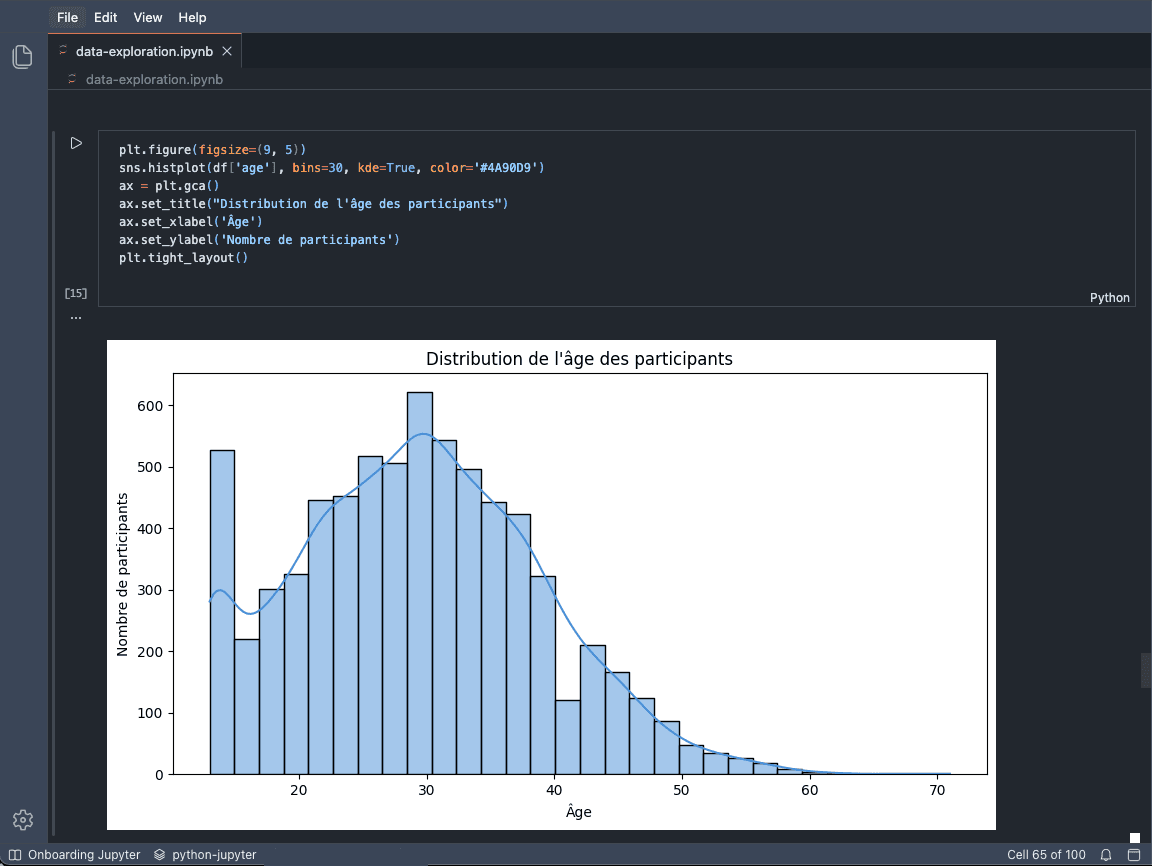
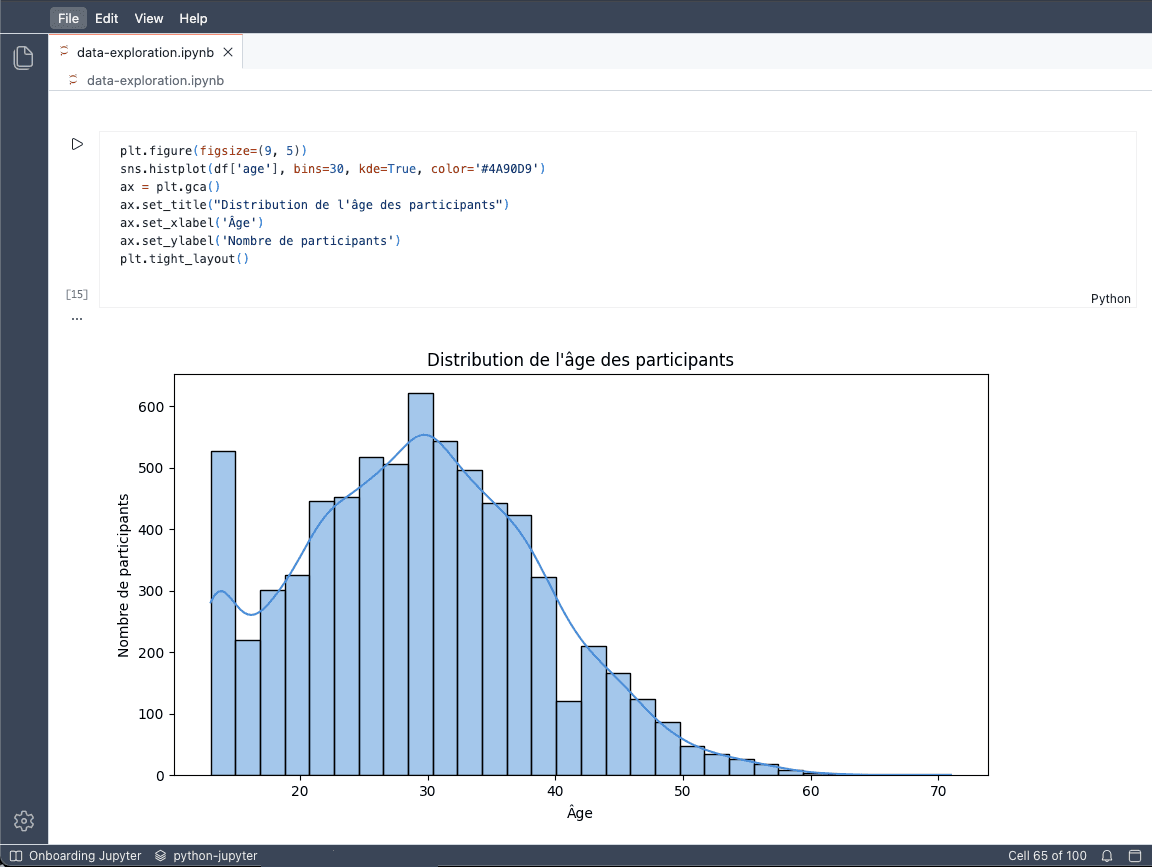
Un notebook Jupyter dans une interface proche de VS Code, avec Python, pandas et matplotlib préinstallés.
Packages pré-installés
Parcours Python guidés
Des notebooks progressifs avec exercices et corrections, directement dans l'environnement.
Débutant · 6 notebooks
Python Basics
6 notebooks progressifs pour apprendre les variables, conditions, boucles, fonctions, chaînes et listes.
Ouvrir le parcours →Intermédiaire · 3 notebooks
Python Data Structures
3 notebooks pour pratiquer les listes, dictionnaires, piles et files dans un environnement Jupyter en ligne.
Ouvrir le parcours →Comment lancer un Jupyter Notebook en ligne ?
- Créez un nouveau notebook ou importez votre fichier .ipynb depuis la zone de dépôt ci-dessus.
- Attendez environ 40 secondes pendant le démarrage du workspace cloud.
- Ouvrez votre notebook et exécutez vos cellules Python pour afficher les résultats et les graphiques.
- Téléchargez votre notebook et les fichiers à conserver avant la fin des 30 minutes.
Un environnement Python dans le cloud
Votre code s’exécute dans un workspace cloud isolé, avec un kernel Python, un terminal et un espace de fichiers. L’IDE est basé sur Eclipse Theia, avec une interface proche de VS Code. Retrouvez vos cellules, leurs résultats et vos fichiers dans le même environnement, sans installer Python sur votre ordinateur.
Questions fréquentes
Faut-il créer un compte ?
Non. Vous pouvez créer ou importer un notebook et démarrer votre session sans inscription.
Le notebook est-il vraiment gratuit ?
La session est gratuite pendant 30 minutes. Cette durée limite l’utilisation du workspace cloud ; vous pouvez télécharger votre travail pour le poursuivre ailleurs.
Puis-je importer mon propre fichier .ipynb ?
Oui. Déposez votre notebook dans la zone d’import ou cliquez pour sélectionner un fichier .ipynb de 10 Mo maximum, puis lancez l’ouverture.
Comment conserver mon travail ?
Téléchargez votre notebook .ipynb et les autres fichiers utiles avant la fin de la session. Ne comptez pas sur ce workspace temporaire pour les conserver.
Quels packages sont préinstallés ?
NumPy, pandas, matplotlib, scikit-learn, SciPy, seaborn, Pillow et pygame sont disponibles dès l’ouverture.
Puis-je installer d’autres packages ?
Vous pouvez utiliser pip dans le terminal. L’installation dépend de la compatibilité des packages et des ressources disponibles. Les packages ajoutés restent propres à la session.
Pourquoi le démarrage prend-il environ 40 secondes ?
Ce délai correspond au démarrage de votre workspace cloud et de l’environnement Python. Les packages annoncés sont déjà préinstallés ; le temps réel peut varier.
Mon code est-il isolé ?
Votre code s’exécute dans un workspace isolé des autres sessions. Vous disposez de votre propre environnement de travail temporaire.